




 中文(繁体)
 乌克兰语
乌克兰语 俄语
俄语 保加利亚语
保加利亚语 波兰语
波兰语 荷兰语
荷兰语 葡萄牙语
葡萄牙语 葡萄牙语(巴西)
常见问题
更改网络设置是一项管理操作。因此,NetSetMan通常需要管理员权限才能正常工作。为此,我们创建了集成的Windows服务“NetSetMan Service”。从4.0版开始,此Windows服务将在安装过程中自动启用,以自动为NetSetMan提供所需的权限。在之前的3.x版本中,此服务必须在程序首选项中手动激活。
NetSetMan Service完成以下任务:
- 程序启动时无UAC提示。
- 本程序可用于受限的Windows用户账户。
- 可选的配置文件切换功能,可从Windows登录屏幕进行切换。如有需要,可在偏好设置 › 系统权限中启用此功能。
更多详情: 帮助文件 › NetSetMan Service
AutoSwitch功能允许您根据预先定义的条件(如周围的无线网络、网络位置、适配器状态或时间范围)自动激活配置文件。
请确保阅读帮助文件中的本章,因为其中包含了您入门所需的所有基础知识和详细信息。熟悉了这些功能后,您应该能够应对几乎所有可能出现的用例。
此外,了解以下背景信息可能会有帮助:
- 网络事件:根据配置的条件,NetSetMan创建系统事件处理程序,以便能够对系统和网络中的相关变化做出反应。这意味着使用自动切换不会因为不断扫描更改的参数而降低系统速度。这也意味着NetSetMan依赖于这些系统事件,因此有时可能需要更长的时间来初始化配置文件的激活。例如,如果您拔下局域网电缆,Windows需要几秒钟才能意识到这一点。您会发现网络图标不会立即被划掉。当图标发生变化时,NetSetMan会收到网络变化的通知,并对此做出反应。
- 优先级: 一旦NetSetMan收到相关的网络变化通知,它就会开始将当前网络信息与其配置文件中配置的条件进行比较。从第一个配置文件(ID 0)开始,按数字升序排列,直到找到匹配项(或完全找不到匹配项)。这意味着ID较低的配置文件具有更高的优先级(您可以在配置文件管理中更改配置文件的顺序。因此,如果满足配置文件#2和配置文件#6的条件,则仅激活配置文件#2。
- 取消/跳过: 取消自动激活的配置文件后,只要匹配的网络条件不变,该配置文件就会被跳过。一旦不再满足条件,它就会被从内部跳过的配置文件列表中删除。
- 活动配置文件: 如果第一个符合其条件的配置文件是当前配置文件(即最新手动或自动激活的配置文件),则不会再次激活。 如果您重新启动应用程序(或系统),此规则同样适用。
New Option in v4.2.0: "At program startup, check conditions regardless of last profile activation" -
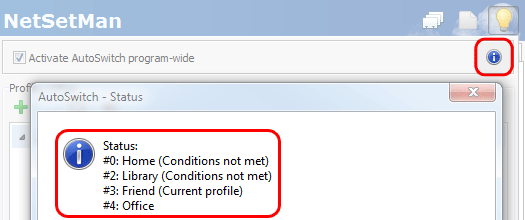
AutoSwitch状态: 点击AutoSwitch信息按钮(或查看其工具提示),您将收到当前的AutoSwitch状态。如果您想了解详细信息,这将很有帮助。
什么是IPv6?
我需要它吗?
NetSetMan有哪些IPv6功能?
使用IPv6需要什么条件?
如果您使用的是XP,则需要安装SP1(最好是SP2/SP3)。IPv6将以停用状态安装。如果您确实想使用它,则需要通过打开命令行(Win+R › “cmd.exe”)并输入以下内容来激活它:
netsh interface ipv6 install
如果您以后改变主意,可以随时通过输入以下命令重新停用:
netsh interface ipv6 uninstall
如何分发设置?
- 该文件直接位于程序文件夹中。
(例如 C:\Program Files (x86)\NetSetMan Pro\) - 您只需备份/复制该文件,因为它包含所有配置文件和程序设置。与之前的版本不同,NetSetMan管理设置也包含在该文件中,以防您使用该功能。如果从已安装的程序文件夹运行程序,这些设置会自动传输到注册表。
-
任何系统上的每个网卡都有自己唯一的ID,用于识别。因此,当设置文件被复制到另一个系统时,NIC的分配将无法使用。但是,NetSetMan将自动尝试根据名称重新分配所有NIC。如果您准备分发设置文件,您有多种选择来确保所有预配置的配置文件正确分配给可用的网络适配器。
- 完全相同的名称: "Ethernet"
- 带通配符的名称: "wi*" ⇒ "Wi-Fi", "Wireless Network Adapter", "Wifi #3", ...
- 通用: "LAN"/"WLAN"⇒ 这将分配第一个可用的有线/无线硬件网卡。
- 动态的: "AnyLAN"/"AnyWLAN"⇒ 这不会分配任何特定的网卡,但会设置动态选项,因此每次激活配置文件时,都会使用第一个合适的网卡。


[已弃用版本的旧描述4.x]
- 该文件直接位于程序文件夹中。
- 您只需备份/复制该文件,因为它包含所有配置文件和程序设置。与之前的版本不同,NetSetMan管理设置也包含在该文件中,以防您使用该功能。如果从已安装的程序文件夹运行程序,这些设置会自动传输到注册表。 HKLM\Software\NetSetMan (x64: HKLM\Software\Wow6432Node\NetSetMan)
-
任何系统上的每个网卡都有自己唯一的ID,用于识别。因此,当设置文件被复制到另一个系统时,NIC的分配将无法使用。但是,NetSetMan将自动尝试根据名称重新分配所有NIC。如果您准备分发设置文件,您有多种选择来确保所有预配置的配置文件正确分配给可用的网络适配器。
您可以在安装过程中使用特定参数或位置自动部署准备好的设置文件。
如何分发许可证?
在这一步之后,许可证信息将从许可证文件中提取,并以系统绑定形式 (lic.dat) 存储在程序文件夹中。将此文件复制到另一系统会自动使其失效。这意味着未经您的同意,最终用户将无法转移该许可证。
您可以在安装过程中使用特定参数或位置自动部署许可证文件。
如果您使用同一个客户账户购买了多个许可包,您的账户中的许可总数将相加。这样您就可以随意交换许可文件。例如,如果您购买了三个许可包,每个许可包有10个许可,您也可以在最多30个系统上使用这三个许可文件中的一个,而忽略另外两个许可文件。
有哪些管理选项?
命令行参数
设置:以下参数可与NetSetMan Pro 4.x结合使用,以创建自动(远程)安装。 多个参数可以组合使用。
-
无需用户交互的安装,显示安装进度:
/SILENT -
无需用户交互的隐藏安装:
/VERYSILENT -
杂项:
/AUTORUN=true/false (用户登录时最小化运行; 默认的: true)
/UPDATECHECK=true/false (程序启动时通知更新; 默认的: true)
/LOGON=true/false (启用预登录配置文件切换; 默认的: false) -
包括许可证、设置和带有绝对、相对或网络路径的徽标文件:
/LICENSE="C:\Full Path\license-file.nsmp5" (NetSetMan Pro 5.x 许可证文件)
/SETTINGS="prepared-settings-file.xml" (已准备好的设置文件)
/LOGO="\\server\company-logo.png" (包含30+个许可证的许可证包允许包含公司徽标)
文件将被复制到程序文件夹,因此安装后无需保留在原始位置。
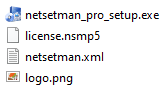
提示: 除了将文件路径作为参数传递,您还可以将准备好的文件放置在与Setup.exe相同的文件夹中,命名如下:
license.nsmp5, netsetman.xml (4.x: settings.ini), logo.png
Update:
-
升级到NetSetMan Pro 5.x.y:
netsetman_pro_setup_5xy.exe /VERYSILENT
Deregister:
-
备选方案: 命令行参数
"C:\Program Files (x86)\NetSetMan Pro\netsetman.exe" -deregister
NetSetMan Service:
从4.x版本开始,集成的Windows服务将自动安装和激活。对于旧版本,可以使用以下命令进行手动控制。
-
安装 / 卸载 (/SILENT = 无需用户交互):
[安装路径]\nsmservice.exe /INSTALL /SILENT
[安装路径]\nsmservice.exe /UNINSTALL /SILENT -
手动启动或停止服务:
net start nsmService
net stop nsmService
应用程序:
我们的许可证不与特定系统绑定。您只需确保共存安装的数量不超过有效许可证的数量即可。 每个系统(设备或虚拟机)需要一个许可证。许可证可以从一个系统转移到另一个系统.
我们通常假设每位企业客户在公司网络中都拥有自己的软件与许可证管理系统,能够实时或持续监控各系统。这样您始终可以掌握哪些软件在何处被使用。此类管理软件几乎不可或缺;否则软件使用将完全失控,并且无法遵守许可证合同(不仅是我们的,而是任何软件的)。同时也建议进行受控的集中部署,以确保软件只分发到允许使用的地方。
原则上,我们的许可证系统非常简单:仅在确实需要的地方安装并注册 NetSetMan Pro。当某台系统不再需要使用该软件,或您希望将许可证释放给另一台系统时,请卸载软件,使许可证在后台自动取消注册。我们的许可证服务器会以客户为导向处理许多特殊情况,因此通常无需额外干预。若仍出现异常并导致您意外达到许可证上限,系统会在客户账户中自动临时启用管理选项,方便您快速自行解决问题。
一些值得了解的事实
- 同一主版本且属于同一客户账户的所有许可证,会在许可证服务器上被内部合并为一个池来处理。因此,您可以选择一个许可证文件并在所有系统上使用。
- 如果您拥有多个许可证文件,请注意不要在同一系统上注册不同的许可证文件,以免被重复计数。
- 在同一系统上重复激活许可证不会增加激活计数,因为系统是由硬件识别的。
- 无论是更新、格式化还是更换硬盘,都不需要事先取消注册。
- 不同客户账户在技术上无法合并。属于不同账户的许可证不可避免地会作为独立的许可证池分别处理。
- 我们在过去多次改进了注册机制,因此旧版本(< 5.2.0)的注册问题早已解决,但如果未进行最新更新,仍可能受到影响。请将您的安装保持在最新状态!
注销
- 通过程序设置手动操作:
程序界面 › 偏好设置 › 许可证 › 取消注册
优点是您会立即获知成功或错误信息。 - 通过卸载自动执行:
"C:\Program Files (x86)\NetSetMan Pro\unins000.exe" (可选: /SILENT, /VERYSILENT) - 通过参数/命令行自动化:
"C:\Program Files (x86)\NetSetMan Pro\netsetman.exe" -deregister
重要提示:只有在有互联网连接时才能取消注册。此外,只能取消当前存在的注册,因此卸载未注册的版本不会触发取消注册。
注册管理
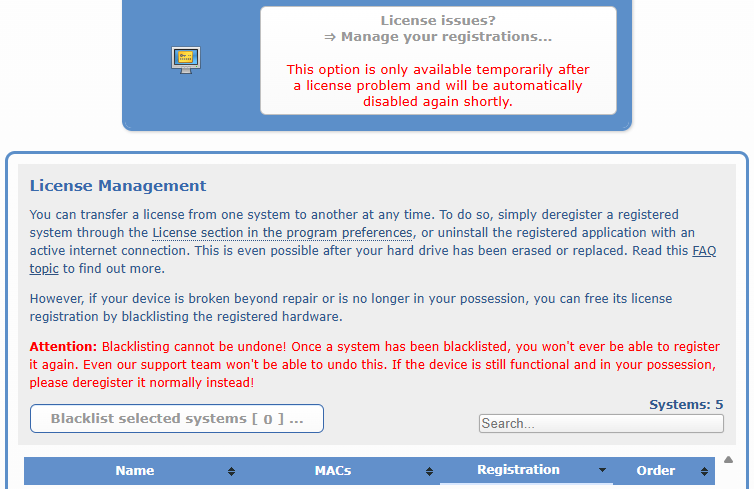
一旦出现许可问题,客户账户中会自动临时启用已注册系统的管理选项。失败的注册错误信息中会对此进行提示。为尽快解决此类问题,请务必详细阅读错误信息的内容。该选项并非一直可用,而仅用于针对性问题处理,因为注册数据的整理会因客户而异,计算量很大,若长期提供将过度占用许可证服务器资源。
该管理选项并非必要或保证提供的功能,仅作为常规措施无效时的最后手段。因此,在非注册问题场景下无法手动启用,因为此时并不存在任何许可证使用限制。
在此您可以查看当前所有已注册的系统,并与您自己的软件管理系统进行比对。但无法在此进行常规取消注册,因为取消注册只能直接在系统上执行,以确保软件确实已被移除。不过,您可以将硬件已不再物理存在的系统永久且不可撤销地加入黑名单,从而释放其注册。
重复注册
- 如果是不同的许可证,请取消注册不需要的记录。一般而言,最好选择一个许可证文件并在所有系统上使用,以简化管理。
- 如果是同一许可证,可能是由于旧版本在少数情况下会出现错误采集(< 5.2.0)。请先更新到最新版本,然后运行软件一次,以便刷新注册数据。随后请联系我们,我们将进行最终修正。
切勿将黑名单用于重复条目,因为对某系统的永久封禁将适用于您账户中的所有许可证!
解决方案选项
达到许可证上限时,通常有以下选项:-
注销: 如果系统仍然物理存在,您可以自行取消注册(即使硬盘已格式化或更换)。
在该系统上安装最新版本的 NetSetMan Pro,启动并使用原先使用的许可证文件进行注册。随后即可通过程序设置或通过卸载来取消注册。 - 黑名单: 如果系统不再物理存在(损毁、出售、被盗),您可以通过将其加入黑名单来永久且不可撤销地封禁,从而释放其注册。一旦您遇到注册问题,客户账户中的注册管理会自动解锁该选项。
- 额外许可证: 如果您发现需要在更多系统上使用该软件,超过了此前的认知,您可以通过购买新的许可证包来追加许可证。如果使用现有客户账户购买,您可以继续使用当前许可证文件。
如果您使用同一个客户账户购买了多个许可包,您的账户中的许可总数将相加。这样您就可以随意交换许可文件。例如,如果您购买了三个许可包,每个许可包有10个许可,您也可以在最多30个系统上使用这三个许可文件中的一个,而忽略另外两个许可文件。
联系
如果您无法通过这些信息解决您的个别许可证问题,欢迎联系我们的 电子邮件支持。请注意,我们的支持团队无法为您执行常规取消注册或黑名单操作,因为这些只能由许可证持有人本人执行。- 客户编号和订单号
- 错误信息和问题的截图
- 受影响系统的计算机名称
