




Forums d'assistance
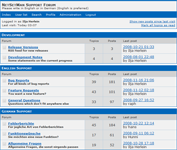
Si vous avez besoin d'aide ou si vous avez des questions ou des suggestions, nous vous remercions de bien vouloir utiliser nos Forums d'assistance. Vous y trouverez également les réponses aux questions d'autres utilisateurs.
L'utilisation du forum requiert une inscription rapide, qui vous permettra de recevoir des notifications dès la publication d'une réponse à votre commentaire.
Avant de poster des questions sur les forums, veuillez également lire notre FAQ!
Si vous êtes tout nouveau dans NetSetMan, jetez d'abord un œil sur le fichier d'aide !
Fichier d'aide / Description du logiciel
Le programme est fourni avec un fichier d'aide complet. La dernière version de ce fichier d'aide est également disponible en ligne, vous permettant de consulter les fonctions de NetSetMan (Pro). Choisissez simplement votre langue ci-après !
 Bulgare
 Chinois (trad.)
 Néerlandais
 Polonais
 Portugais
 Portugais (Br.)
 Russe
Russe Ukrainien
FAQ
La modification des paramètres réseau est une procédure relevant de l'administration. NetSetMan nécessite donc généralement des droits d'administrateur pour fonctionner correctement. C'est la raison pour laquelle le service intégré Windows “NetSetMan Service” a été créé. À partir de la version 4.0, ce service Windows est activé automatiquement pendant l'installation afin que NetSetMan dispose des droits requis. Dans les versions 3.x antérieures, ce service devait être activé manuellement dans les préférences du logiciel.
Le NetSetMan Service exécute les tâches suivantes :
- Aucune invite du contrôle de compte utilisateur lors du démarrage du programme.
- Le programme peut être utilisé avec un compte utilisateur Windows limité.
- Changement de profil en option depuis l'écran d'ouverture de session Windows. Cette fonction peut être activée dans Préférences › Droits système, le cas échéant.
Plus de détails: Fichier d'aide › NetSetMan Service
La fonction de commutation automatique vous permet d'activer des profils automatiquement en fonction de conditions prédéfinies, comme par exemple les réseaux sans fil à proximité, des emplacements réseau, des états d'adaptateur ou des délais d'exécution.
Vous devez absolument lire ce chapitre dans le fichier d'aide car il contient toutes les informations de base et les détails que vous devez connaître pour bien commencer. Après vous être familiarisé(e) avec le fonctionnement, vous devriez être en mesure de gérer pratiquement tous les cas survenant.
Il peut en outre être utile de bien comprendre les détails d'arrière-plan suivants :
- Événements réseau : en fonction des conditions configurées, NetSetMan crée des gestionnaires d'événements système afin de réagir aux modifications associées sur votre système et votre réseau. En d'autres termes, ceci signifie que l'utilisation de la commutation automatique ne ralentira pas votre système en recherchant sans arrêt les paramètres modifiés. Ceci signifie également que NetSetMan dépend des événements système, de sorte que l'initialisation de l'activation du profil pourra quelquefois durer plus longtemps. Si vous débranchez par exemple votre câble LAN, Windows mettra quelques secondes pour s'en rendre compte. Vous remarquerez que votre icône réseau n'est pas rayée immédiatement. Cette icône change lorsque NetSetMan reçoit une notification quant au changement de réseau et peut alors y réagir.
- Priorités : dès que NetSetMan reçoit une notification de changement de réseau pertinente, il commence à comparer les informations réseau actuelles aux conditions configurées dans les profils. La séquence commence par le premier profil (ID 0) et continue dans l'ordre croissant jusqu'à trouver une concordance (ou aucune concordance dans certains cas). En d'autres termes, ceci signifie que les profils dotés des ID inférieurs ont une priorité supérieure (vous pouvez modifier l'ordre des profils dans la Gestion des profils). Ainsi, si les conditions des profils n° 2 et 6 sont toutes deux satisfaites, seul le profil n° 2 sera activé.
- Annuler/ignorer : lorsque vous annulez une activation de profil automatique, le profil concerné sera ignoré tant que les conditions réseau correspondantes ne changent pas. Dès que les conditions ne sont plus satisfaites, le profil est supprimé de la liste des profils ignorés interne.
- Profil actif : si le premier profil correspondant aux conditions est le profil en cours (= dernier profil activé manuellement ou automatiquement), il ne sera pas réactivé. Cette règle s'applique également lorsque vous redémarrez l'application (ou le système).
New Option in v4.2.0: "At program startup, check conditions regardless of last profile activation" -
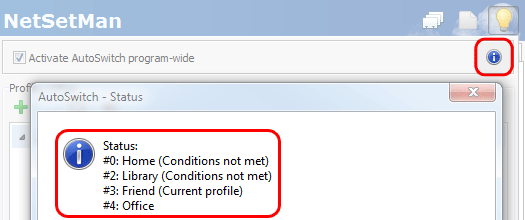
Statut de commutation automatique : en cliquant sur le bouton de commutation automatique (ou en affichant son infobulle), vous pouvez consulter le statut actuel de la commutation automatique. Cette opération est utile pour trouver des informations détaillées.
Qu'est-ce que l'IPv6 ?
En avez-vous besoin ?
Quelles sont les fonctions IPv6 dans NetSetMan ?
De quoi ai-je besoin pour utiliser IPv6 ?
Si vous utilisez XP, SP1 (ou encore mieux SP2/SP3) doit être installé. IPv6 est alors installé, mais non activé. Si vous souhaitez vraiment l'utiliser, vous devez l'activer en ouvrant la ligne de commande (Win+R › “cmd.exe”) et en tapant :
netsh interface ipv6 install
Si vous changez d'avis plus tard, vous pouvez toujours le désactiver en tapant :
netsh interface ipv6 uninstall
Comment distribuer les paramètres ?
- Le fichier se trouve directement dans le dossier programme.
(par ex. C:\Program Files (x86)\NetSetMan Pro\) - Il vous suffit de sauvegarder/copier ce fichier car il contient tous les profils et paramètres du programme. Contrairement aux versions précédentes, les paramètres de NetSetMan Administration sont également inclus dans ce fichier, au cas où vous utiliseriez cette fonction. Ils sont automatiquement transférés dans le registre si le programme est exécuté à partir du dossier de programme installé.
-
Chaque adaptateur réseau sur n'importe quel système possède son propre identifiant unique qui permet de l'identifier. Par conséquent, l'affectation des adaptateurs réseau devient non fonctionnelle lorsque le fichier de paramètres est copié sur un autre système. Cependant, NetSetMan essaiera automatiquement de réassigner tous les adaptateurs réseau en fonction de leur nom. Si vous préparez le fichier de paramètres pour la distribution, vous disposez de plusieurs options pour vous assurer que tous les profils préconfigurés sont correctement attribués aux adaptateurs réseau disponibles.
- Exactement le même nom: "Ethernet"
- Nom avec jokers: "wi*" ⇒ "Wi-Fi", "Wireless Network Adapter", "Wifi #3", ...
- Générique: "LAN"/"WLAN"⇒ Le premier adaptateur de réseau matériel câblé/sans fil disponible sera ainsi attribué.
- Dynamique: "AnyLAN"/"AnyWLAN"⇒ Il n'y aura pas d'adaptateur réseau spécifique, mais l'option dynamique sera définie, de sorte qu'à chaque activation de profil, le premier adaptateur réseau approprié sera utilisé.


[Ancienne description de la version obsolète 4.x]
- Le fichier se trouve directement dans le dossier programme.
- Il vous suffit de sauvegarder/copier ce fichier car il contient tous les profils et paramètres du programme. Contrairement aux versions précédentes, les paramètres de NetSetMan Administration sont également inclus dans ce fichier, au cas où vous utiliseriez cette fonction. Ils sont automatiquement transférés dans le registre si le programme est exécuté à partir du dossier de programme installé. HKLM\Software\NetSetMan (x64: HKLM\Software\Wow6432Node\NetSetMan)
-
Chaque adaptateur réseau sur n'importe quel système possède son propre identifiant unique qui permet de l'identifier. Par conséquent, l'affectation des adaptateurs réseau devient non fonctionnelle lorsque le fichier de paramètres est copié sur un autre système. Cependant, NetSetMan essaiera automatiquement de réassigner tous les adaptateurs réseau en fonction de leur nom. Si vous préparez le fichier de paramètres pour la distribution, vous disposez de plusieurs options pour vous assurer que tous les profils préconfigurés sont correctement attribués aux adaptateurs réseau disponibles.
Vous pouvez déployer un fichier de paramètres préparé automatiquement pendant l'installation à l'aide d'un paramètre ou d'un emplacement défini.
Comment distribuer les licences ?
Après cette étape, les informations de licence sont récupérées dans le fichier de licence et sauvegardées sous une forme associée au système (lic.dat) dans le dossier programme. La copie de ce fichier sur un autre système le rend automatiquement caduc. Ceci signifie que l'utilisateur final ne peut pas transférer la licence sans notre accord.
Vous pouvez déployer le fichier de licence automatiquement pendant l'installation à l'aide d'un paramètre ou d'un emplacement défini.
Si vous achetez plusieurs packages de licences avec le même compte client, le nombre total de licences dans votre compte est ajouté. Cela vous permet de combiner et d'échanger les fichiers de licence selon vos besoins. Par exemple, si vous achetez trois paquets de licences, chacun avec 10 licences, vous pouvez également utiliser l'un des trois fichiers de licence sur jusqu'à 30 systèmes, en ignorant les deux autres fichiers de licence.
Quelles sont les options d'administration dans ce cas ?
Paramètres de ligne de commande
Installation:Les paramètres suivants peuvent être utilisés avec NetSetMan Pro 4.x pour créer des installations (distantes) automatiques. Il est possible d'associer plusieurs paramètres.
-
Installation sans interaction de l'utilisateur et progression de l'installation visible:
/SILENT -
Installation masquée sans interaction de l'utilisateur:
/VERYSILENT -
Divers:
/AUTORUN=true/false (Exécuter en réduit lorsque l'utilisateur se connecte; Par défaut: true)
/UPDATECHECK=true/false (Notification des mises à jour au début du programme; Par défaut: true)
/LOGON=true/false (Activer la commutation de profil avant connexion; Par défaut: false) -
Y compris un fichier de licence, de paramètres et de logo avec des chemins d'accès absolus, relatifs ou réseau:
/LICENSE="C:\Full Path\license-file.nsmp5" (Fichier de licence NetSetMan Pro 5.x)
/SETTINGS="prepared-settings-file.xml" (Fichier de paramètres préparé)
/LOGO="\\server\company-logo.png" (Les packs de licences avec 30+ licences permettent l'intégration du logo de l'entreprise)
Les fichiers seront copiés dans le dossier programme et ne doivent donc pas être conservés dans leur emplacement d'origine après l'installation.
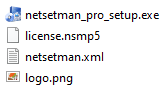
Astuce: Au lieu de faire passer les emplacements des fichiers comme paramètres, vous pouvez également placer les fichiers préparés dans le même dossier que Setup.exe en les appelant comme suit :
license.nsmp5, netsetman.xml (4.x: settings.ini), logo.png
Update:
-
Mise à niveau vers NetSetMan Pro 5.x.y:
netsetman_pro_setup_5xy.exe /VERYSILENT
Deregister:
-
En alternative: Paramètres de ligne de commande
"C:\Program Files (x86)\NetSetMan Pro\netsetman.exe" -deregister
NetSetMan Service:
À partir de la version 4.x, le service Windows intégré est installé et activé automatiquement. Le contrôle manuel (pour les anciennes versions) est réalisable à l'aide des commandes suivantes.
-
Installation / Désinstallation (/SILENT = sans interaction de l'utilisateur):
[chemin d'installation]\nsmservice.exe /INSTALL /SILENT
[chemin d'installation]\nsmservice.exe /UNINSTALL /SILENT -
Démarrer ou arrêter le service manuellement:
net start nsmService
net stop nsmService
Application:
Nos licences ne sont pas associées à un système en particulier. Vous devez uniquement veiller à ce que le nombre d'installations existant simultanément ne soit pas supérieur au nombre de licences achetées. Une licence est requise par système (matériel ou VM). Une licence peut être transférée d'un système à un autre.
En règle générale, nous partons du principe que chaque client professionnel dispose de sa propre gestion des logiciels et des licences au sein du réseau de l’entreprise, capable de surveiller les systèmes en temps réel ou en continu. Vous avez ainsi à tout moment une vue d’ensemble de l’endroit où quel logiciel est utilisé. Un tel logiciel de gestion est pratiquement indispensable ; sinon, toute utilisation de logiciels se ferait de manière incontrôlée et le respect des contrats de licence (pas seulement les nôtres, mais ceux de tout logiciel) serait impossible. Une distribution centrale contrôlée serait également recommandée afin que le logiciel n’atterrisse que là où il est autorisé à être utilisé.
En principe, notre système de licences est très simple : installez et enregistrez NetSetMan Pro uniquement là où vous en avez réellement besoin. Désinstallez le logiciel lorsque vous n’en avez plus besoin sur un système ou lorsque vous souhaitez libérer la licence pour un autre système, afin que la licence soit automatiquement désenregistrée en arrière-plan. Notre serveur de licences gère de nombreux cas particuliers de manière orientée client, de sorte qu’aucune intervention séparée n’est généralement nécessaire. Si toutefois quelque chose tourne mal et que vous atteignez de manière inattendue votre limite de licences, une option de gestion est automatiquement activée temporairement dans votre compte client, vous permettant de résoudre rapidement le problème par vous-même.
À savoir
- Toutes les licences de la même version majeure appartenant au même compte client sont regroupées en interne sur le serveur de licences. Vous pouvez donc choisir un fichier de licence unique à utiliser sur tous vos systèmes.
- Si vous possédez plusieurs fichiers de licence, veillez à ne pas enregistrer des fichiers de licence différents sur le même système afin qu’ils ne soient pas comptés plusieurs fois.
- L'activation répétée d'une licence sur le même système n'augmente pas le compteur d'activation car le système est identifié par le matériel.
- Aucun désenregistrement préalable n’est nécessaire lors d’une mise à jour, ni lors du formatage ou du remplacement du disque dur.
- La fusion de différents comptes clients n’est malheureusement pas possible techniquement. Les licences appartenant à des comptes différents sont inévitablement gérées comme des pools de licences séparés.
- Nous avons amélioré l’enregistrement à plusieurs reprises au fil du temps ; ainsi, les problèmes d’enregistrement des anciennes versions (< 5.2.0) sont résolus depuis longtemps, mais sans mises à jour récentes, vous pouvez néanmoins être concerné. Veuillez maintenir vos installations à jour !
Désenregistrement
- Manuellement via les paramètres du programme:
Interface du programme › Préférences › Licence › Désenregistrer
L’avantage est que vous êtes informé immédiatement du succès ou de l’erreur. - Automatiquement via la désinstallation:
"C:\Program Files (x86)\NetSetMan Pro\unins000.exe" (En option: /SILENT, /VERYSILENT) - Automatisé via paramètre/ligne de commande:
"C:\Program Files (x86)\NetSetMan Pro\netsetman.exe" -deregister
Important : le désenregistrement n’est possible qu’avec une connexion internet active. De plus, seul l’enregistrement actuellement existant peut être désenregistré ; ainsi, la désinstallation d’une version non enregistrée ne déclenche aucun désenregistrement.
Gestion des enregistrements
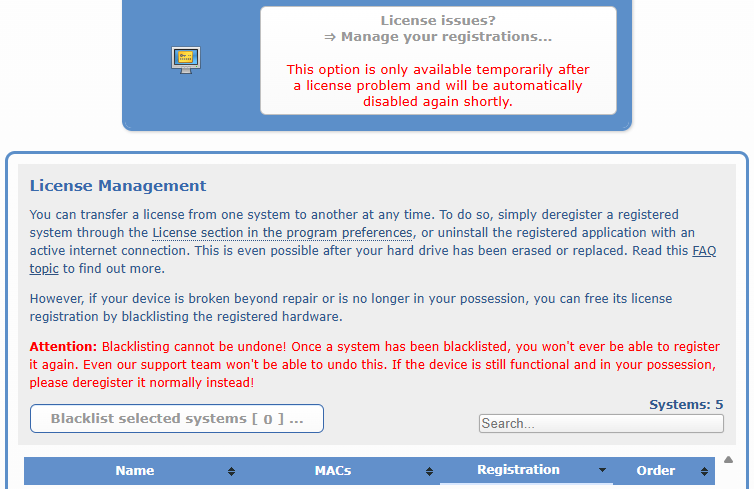
Dès qu’un problème de licence survient, une option de gestion des systèmes enregistrés est automatiquement activée temporairement dans le compte client. Cela est indiqué dans le message d’erreur de l’enregistrement échoué. Pour résoudre ce type de problème le plus rapidement possible, veuillez impérativement tenir compte du contenu du message d’erreur en détail. Cette option n’est pas disponible en permanence, mais uniquement pour une résolution ciblée des problèmes, car le traitement des enregistrements est, selon le client, très gourmand en calcul et solliciterait trop fortement les ressources du serveur de licences si elle était proposée en continu.
Cette option de gestion n’est pas une fonctionnalité essentielle ni garantie ; elle sert uniquement de dernier recours lorsque les mesures habituelles n’ont pas fonctionné. Une activation manuelle en dehors d’un problème d’enregistrement n’est donc pas possible, puisqu’à ce moment-là il n’existe aucune restriction d’utilisation de la licence.
Ici, vous pouvez consulter tous les systèmes actuellement enregistrés et les comparer à votre propre gestion logicielle. Toutefois, un désenregistrement normal n’y est pas possible, car le désenregistrement ne peut être effectué que directement sur les systèmes afin de garantir que le logiciel a bien été supprimé. Vous avez cependant la possibilité de bloquer de façon permanente et irrévocable les systèmes dont le matériel n’existe plus physiquement en les ajoutant à une liste noire, afin de libérer à nouveau leur enregistrement.
Enregistrements en double
- S’il s’agit de licences différentes, désenregistrez les enregistrements indésirables. En règle générale, il est préférable de choisir un seul fichier de licence et de l’utiliser sur tous les systèmes afin de simplifier la gestion.
- S’il s’agit de la même licence, il se peut qu’une collecte incorrecte par une version obsolète soit en cause, ce qui pouvait se produire dans de rares configurations (< 5.2.0). Veuillez d’abord mettre à jour vers la version la plus récente, puis exécuter le logiciel une fois afin d’actualiser les données d’enregistrement. Ensuite, contactez-nous afin que nous puissions effectuer la correction finale.
N’utilisez en aucun cas la liste noire pour des entrées en double, car le blocage permanent d’un système s’applique à toutes les licences de votre compte !
Options de résolution
En cas d’atteinte de la limite de licences, vous disposez en général des options suivantes:-
Désenregistrement: Si un système existe encore physiquement, vous pouvez le désenregistrer vous-même (même si le disque dur a déjà été formaté ou remplacé).
Installez la dernière version de NetSetMan Pro sur le système, lancez-la et enregistrez-la avec le fichier de licence utilisé à l’origine. Vous pouvez ensuite le désenregistrer via les paramètres du programme ou via la désinstallation. - Liste noire: Si un système n’existe plus physiquement (détruit, vendu, volé), vous pouvez libérer son enregistrement en le bloquant de manière permanente et irrévocable via la mise sur liste noire. Cette option est automatiquement activée avec la gestion des enregistrements dans votre compte client dès que vous rencontrez un problème d’enregistrement.
- Licences supplémentaires: Si vous constatez que vous avez besoin du logiciel sur plus de systèmes que vous ne le pensiez, vous pouvez acheter des licences supplémentaires dans un nouveau pack de licences. Si vous le faites avec votre compte client existant, vous pouvez simplement continuer à utiliser votre fichier de licence actuel.
Si vous achetez plusieurs packages de licences avec le même compte client, le nombre total de licences dans votre compte est ajouté. Cela vous permet de combiner et d'échanger les fichiers de licence selon vos besoins. Par exemple, si vous achetez trois paquets de licences, chacun avec 10 licences, vous pouvez également utiliser l'un des trois fichiers de licence sur jusqu'à 30 systèmes, en ignorant les deux autres fichiers de licence.
Contact
Si vous ne parvenez pas à résoudre votre problème de licence individuel avec ces informations, n’hésitez pas à contacter notre support par email. Veuillez noter que notre équipe de support ne peut pas effectuer de désenregistrements normaux ni de mises sur liste noire pour vous, car cela ne peut être réalisé que par le titulaire de la licence.- Numéro client et numéro de commande
- Capture d’écran du message d’erreur et du problème
- Noms des ordinateurs concernés
