




Support Forum
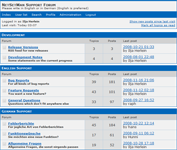
Wenn Sie Hilfe benötigen, Fragen oder Kommentare haben, verwenden Sie bitte unser Support Forum. Hier können Sie zudem Fragen und Antworten anderer Anwender lesen.
Die Anmeldung ist schnell durchgeführt und garantiert, dass Sie bei Antworten zu Ihrem Kommentar benachrichtigt werden.
Vor dem Schreiben im Forum bitte zunächst die FAQ beachten!
Die grundlegende Funktionsweise ist in der Hilfedatei beschrieben.
Hilfedatei / Programmbeschreibung
Eine ausführliche Anleitung liegt dem Programm bei. Die aktuelle Anleitung ist aber auch online abrufbar. Sie können so direkt einen Überblick über die Möglichkeiten und die Funktionsweise von NetSetMan (Pro) gewinnen. Wählen Sie nachfolgend einfach die gewünschte Sprache aus!
 Bulgarisch
 Chinesisch (Tr.)
 Niederländisch
 Polnisch
 Portugiesisch
 Portugiesisch (Br.)
 Russisch
 Ukrainisch
FAQ
Da das Konfigurieren von Netzwerk- und Systemeinstellungen einen administrativen Vorgang darstellt, benötigt NetSetMan grundsätzlich Administratorrechte. Für diesen Zweck wurde der integrierte Windows-Dienst “NetSetMan Service” entwickelt. Dieser wird ab Version 4.0 bei der Installation automatisch aktiviert und versorgt das Hauptprogramm vollkommen selbständig mit den benötigten Rechten. Bei früheren 3.x Versionen muss der Dienst manuell über die Programmeinstellungen aktiviert werden.
Der NetSetMan Service erfüllt folgende Aufgaben:
- Beim Programmstart erscheint keine UAC-Meldung (Benutzerkontensteuerung).
- Das Programm kann mit einem eingeschränkten Benutzerkonto (Standardbenutzer) verwendet werden.
- Optionaler Profilwechsel auf der Windows-Anmeldeoberfläche. Diese Funktion kann bei Bedarf unter Einstellungen › Systemrechte aktiviert werden.
Nähere Details: Hilfedatei › NetSetMan Service
Die sogenannte AutoAktivierung ermöglicht es, Profile völlig automatisiert in Abhängigkeit von vordefinierten Bedingungen (Umgebende WLAN-Netzwerke, Netzwerk-Standorte, Adapter-Status oder Zeitrahmen) aktivieren zu lassen.
Bitte lesen Sie unbedingt zunächst das zugehörige Kapitel in der Hilfe-Datei durch, da es relevante Grundlagen und Details zur Bedienung enthält, die Ihnen helfen werden. Sobald Sie mit der Funktionalität vollständig vertraut sind, werden Sie damit nahezu alle denkbaren Anwendungsszenarien abdecken können.
Zusätzlich wäre es hilfreich, die folgenden Hintergrundinformationen zu kennen:
- Netzwerkereignisse: Abhängig von den konfigurierten Bedingungen verwendet NetSetMan bestimmte Systemereignis-Erkennungen, um auf entsprechende Änderungen im System und Netzwerk reagieren zu können. Dabei wird das System nicht ausgebremst oder besonders belastet, da hierfür keine konstanten Überprüfungen des Systems notwendig sind. Dies bedeutet aber auch, dass NetSetMan auf diese Systemereignisse angewiesen ist, weshalb Profilaktivierungen in bestimmten Fällen erst nach einer kurzen Verzögerung angestoßen werden. Beispielsweise benötigt Windows nach dem Ziehen des Netzwerkkabels ein paar Sekunden, um die Änderung festzustellen. Erst in dem Moment, wo ein rotes Kreuz beim Netzwerk-Symbol erscheint, erhält NetSetMan die entsprechende Benachrichtigung und kann darauf reagieren.
- Priorisierung: Sobald NetSetMan eine relevante Änderung im Netzwerk feststellt, wird ein Vergleich der aktuellen Netzwerkinformationen mit den konfigurierten Bedingungen in den Profilen durchgeführt. Beginnend mit dem ersten Profil (ID 0) wird in aufsteigender Reihenfolge jedes konfigurierte Profil überprüft, bis ein Treffer gefunden wird (oder kein Profil passt). Dies bedeutet, dass Profile mit einer niedrigeren ID eine höhere Priorität haben (die Reihenfolge kann in der Profilverwaltung verändert werden). Wenn also die Bedingungen von Profil #2 und #6 erfüllt sind, wird nur Profil #2 aktiviert.
- Abbruch/Überspringen: Wird eine automatische Profilaktivierung abgebrochen, wird dieses Profil übersprungen, so lange sich die erfüllten Bedingungen nicht ändern. Sobald dessen Bedingungen nicht mehr erfüllt sind, wird es von der internen Übersprungene Profile-Liste entfernt.
- Aktives Profil: Wenn das erste Profil, das seine Bedingungen erfüllt, bereits das aktive Profil ist (= zuletzt manuell oder automatisch aktiviert), so wird es nicht erneut aktiviert werden. Dies trifft auch dann zu, wenn die Anwendung (oder das System) zwischendurch neugestartet wird.
New Option in v4.2.0: "At program startup, check conditions regardless of last profile activation" -
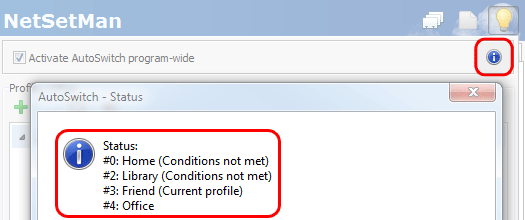
AutoAktivierungs-Status: Über die AutoAktivierungs-Info-Schaltfläche (Anklicken oder Hinweis durch Daraufzeigen) erhalten Sie Informationen zum aktuellen Status der AutoAktivierung. Dies ist insbesondere dann hilfreich, wenn Sie Details zum aktuellen Status bzw. Vorgang herausfinden möchten.
Was ist IPv6?
Benötige ich das?
Welche IPv6-Funktionen bietet NetSetMan an?
Was benötige ich, um IPv6 verwenden zu können?
Bei Verwendung von XP müssen Sie mindestens SP1 (besser SP2/SP3) installiert haben. IPv6 ist dann in einer deaktivierten Form vorhanden. Wenn Sie es dann tatsächlich verwenden möchten, müssen Sie es manuell über die Kommandozeile aktivieren (Win+R › “cmd.exe”):
netsh interface ipv6 install
Sofern Sie später Ihre Meinung ändern und IPv6 wieder deaktivieren möchten, verwenden Sie folgenden Befehl:
netsh interface ipv6 uninstall
Wie verteile ich die Einstellungen?
- Diese Datei befindet sich immer direkt im Programmverzeichnis.
(z.B. C:\Program Files (x86)\NetSetMan Pro\) - Es genügt, ausschließlich diese Datei zu sichern bzw. weiterzugeben, um alle Profile und Programm-Einstellungen einzubeziehen. Im Gegensatz zu früheren Versionen sind die Einstellungen der NetSetMan Administration ebenfalls in dieser Datei enthalten, falls Sie diese Funktion verwenden. Sie werden automatisch in die Registrierung übertragen, wenn das Programm aus dem installierten Programmordner ausgeführt wird.
-
Jeder Netzwerkadapter auf jedem System hat seine eigene eindeutige ID, mit der er identifiziert werden kann. Infolgedessen werden Netzwerkadapterzuordnungen nicht mehr funktionsfähig, wenn die Einstellungsdatei in ein anderes System kopiert wird. NetSetMan versucht jedoch automatisch, alle Netzwerkadapter auf der Grundlage ihrer Namen neu zuzuordnen. Wenn Sie die Einstellungsdatei für die Verteilung vorbereiten, haben Sie mehrere Optionen, um sicherzustellen, dass alle vorkonfigurierten Profile den verfügbaren Netzwerkadaptern korrekt zugewiesen werden.
- Exakt derselbe Name: "Ethernet"
- Name mit Platzhaltern: "wi*" ⇒ "Wi-Fi", "Wireless Network Adapter", "Wifi #3", ...
- Generisch: "LAN"/"WLAN"⇒ Dadurch wird der erste verfügbare kabelgebundene/drahtlose Hardware-Netzwerkadapter zugewiesen.
- Dynamisch: "AnyLAN"/"AnyWLAN"⇒ Dabei wird kein bestimmter Netzwerkadapter zugewiesen, sondern die dynamische Option gesetzt, so dass bei jeder Profilaktivierung der erste geeignete Netzwerkadapter verwendet wird.


[Alte Beschreibung für veraltete Version 4.x]
- Diese Datei befindet sich immer direkt im Programmverzeichnis.
- Es genügt, ausschließlich diese Datei zu sichern bzw. weiterzugeben, um alle Profile und Programm-Einstellungen einzubeziehen. Im Gegensatz zu früheren Versionen sind die Einstellungen der NetSetMan Administration ebenfalls in dieser Datei enthalten, falls Sie diese Funktion verwenden. Sie werden automatisch in die Registrierung übertragen, wenn das Programm aus dem installierten Programmordner ausgeführt wird. HKLM\Software\NetSetMan (x64: HKLM\Software\Wow6432Node\NetSetMan)
-
Jeder Netzwerkadapter auf jedem System hat seine eigene eindeutige ID, mit der er identifiziert werden kann. Infolgedessen werden Netzwerkadapterzuordnungen nicht mehr funktionsfähig, wenn die Einstellungsdatei in ein anderes System kopiert wird. NetSetMan versucht jedoch automatisch, alle Netzwerkadapter auf der Grundlage ihrer Namen neu zuzuordnen. Wenn Sie die Einstellungsdatei für die Verteilung vorbereiten, haben Sie mehrere Optionen, um sicherzustellen, dass alle vorkonfigurierten Profile den verfügbaren Netzwerkadaptern korrekt zugewiesen werden.
Sie können die Einstellungs-Datei bereits bei der Installation per Parameter oder bestimmter Platzierung einrichten.
Wie verteile ich die Lizenzen?
Nach diesem Schritt werden die Informationen aus der Lizenzdatei in einer an das System gebundenen Form als (lic.dat) im Programmverzeichnis gespeichert. Wird diese erzeugte Datei auf ein anderes System kopiert, ist die Registrierung dort ungültig. Der Endanwender kann die Lizenz also nicht ohne Ihr Wissen weiterverbreiten.
Sie können die Lizenzdatei bereits bei der Installation per Parameter oder bestimmter Platzierung einrichten.
Wenn Sie mehrere Lizenzpakete mit demselben Kundenkonto erwerben, wird die Gesamtanzahl der Lizenzen in Ihrem Konto aufsummiert. Dadurch können Sie die Lizenzdateien untereinander beliebig kombinieren und austauschen. Wenn Sie beispielsweise drei Lizenzpakete mit jeweils 10 Lizenzen erwerben, können Sie auch eine der drei Lizenzdateien auf bis zu 30 Systemen verwenden und die anderen beiden Lizenzdateien ignorieren.
Welche Administrationsmöglichkeiten bestehen?
Kommandozeilen-Parameter
Setup:Die folgenden Parameter können ab NetSetMan Pro 4.x zur automatisierten (Remote-)Installation genutzt werden. Alle Parameter sind untereinander frei kombinierbar.
-
Anwendung ohne Benutzerinteraktion mit sichtbarem Installationsfortschritt installieren:
/SILENT -
Anwendung ohne Benutzerinteraktion unsichtbar im Hintergrund installieren:
/VERYSILENT -
Sonstige:
/AUTORUN=true/false (Bei Benutzeranmeldung automatisch minimiert starten; Standard: true)
/UPDATECHECK=true/false (Beim Programmstart über Updates benachrichtigen; Standard: true)
/LOGON=true/false (Anmeldebildschirm-Aktivierung ermöglichen; Standard: false) -
Einbinden von Lizenz-, Einstellungs- und Logo-Dateien mit absoluten, relativen oder Netzwerk-Pfadangaben:
/LICENSE="C:\Full Path\license-file.nsmp5" (NetSetMan Pro 5.x Lizenzdatei)
/SETTINGS="prepared-settings-file.xml" (Vorbereitete Einstellungsdatei)
/LOGO="\\server\company-logo.png" (Bei Paketen mit 30+ Lizenzen Einbindung eines Firmenlogos)
Die Dateien werden aus den angegebenen Quellen bei der Installation in das Programmverzeichnis kopiert. Ein Verbleib im Ursprungsverzeichnis ist im Anschluss deshalb nicht notwendig.
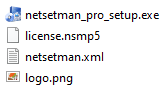
Tipp: Statt die Pfade als Parameter anzugeben, können Sie die Dateien vor der Installation in das gleiche Verzeichnis wie die Setup.exe legen und diese mit den nachfolgenden Namen versehen:
license.nsmp5, netsetman.xml (4.x: settings.ini), logo.png
Update:
-
Auf NetSetMan Pro 5.x.y aktualisieren:
netsetman_pro_setup_5xy.exe /VERYSILENT
Deregister:
-
Alternativ: Kommandozeilen-Parameter
"C:\Program Files (x86)\NetSetMan Pro\netsetman.exe" -deregister
NetSetMan Service:
Der integrierte Windows-Dienst wird ab Version 4.x automatisch installiert und aktiviert. Eine manuelle Steuerung (für ältere Versionen) ist mit den nachfolgenden Befehlen möglich.
-
Installation / Deinstallation (/SILENT = ohne Benutzerinteraktion):
[Installationspfad]\nsmservice.exe /INSTALL /SILENT
[Installationspfad]\nsmservice.exe /UNINSTALL /SILENT -
Dienst manuell starten oder anhalten:
net start nsmService
net stop nsmService
Anwendung:
Unsere Lizenzen sind nicht an ein bestimmtes System gebunden. Sie müssen lediglich darauf achten, dass die gleichzeitigen Installationen nicht die Anzahl an erworbenen Lizenzen übersteigen. Pro System (Gerät oder VM) wird eine Lizenz benötigt. Eine Lizenz kann von einem System auf ein anderes übertragen werden.
Wir gehen grundsätzlich davon aus, dass jeder Geschäftskunde eine eigene Software- bzw. Lizenzverwaltung im Firmennetzwerk besitzt, die die Systeme in Echtzeit bzw. kontinuierlich monitoren kann. Dadurch haben Sie jederzeit Überblick darüber, wo welche Software verwendet wird. Eine solche Verwaltungssoftware ist praktisch unumgänglich, da sonst sämtliche Softwarenutzung unkontrolliert geschieht und auch eine Einhaltung der Lizenzverträge (nicht nur unserer, sondern jeglicher Software) unmöglich wäre. Ebenfalls wäre eine kontrollierte zentrale Verteilung sinnvoll, damit die Software nur dort landet, wo sie auch eingesetzt werden darf.
Im Grunde ist unser Lizenzsystem sehr einfach: Installieren und registrieren Sie NetSetMan Pro nur dort, wo Sie es auch benötigen. Deinstallieren Sie die Software, wenn Sie die Software auf einem System nicht mehr benötigen bzw. wenn Sie die Lizenz für ein anderes System freigeben möchten, sodass die Lizenz automatisch im Hintergrund wieder deregistriert wird. Unser Lizenzserver kümmert sich kundenorientiert um viele Sonderfälle, sodass normalerweise keine separaten Eingriffe notwendig sind. Sollte doch mal etwas schieflaufen und Sie erreichen unerwartet Ihr Lizenzlimit, wird automatisch vorübergehend eine Verwaltungsoption im Kundenkonto freigeschaltet, mit der Sie das Problem schnell selbständig beheben können.
Wissenswerte Fakten
- Alle Lizenzen der gleichen Hauptversion, die zum selben Kundenkonto gehören, werden auf dem Lizenzserver intern zusammengefasst betrachtet. Sie können sich daher für eine Lizenzdatei entscheiden, die Sie auf allen Ihren Systemen verwenden.
- Falls Sie mehrere Lizenzdateien besitzen, achten Sie bitte darauf, dass Sie nicht verschiedene Lizenzdateien auf demselben System registrieren, damit diese nicht mehrfach gezählt werden.
- Mehrfaches Aktivieren einer Lizenz auf demselben System erhöht den Aktivierungszähler nicht, da das System anhand der Hardware identifiziert und wiedererkannt wird.
- Weder bei einem Update noch beim Formatieren oder Austauschen der Festplatte ist eine vorherige Deregistrierung notwendig.
- Eine Zusammenlegung unterschiedlicher Kundenkonten ist technisch leider nicht möglich. Lizenzen, die zu unterschiedlichen Konten gehören, werden unumgänglich als separate Lizenzpools gehandhabt.
- Wir haben die Registrierung im Laufe der Zeit mehrfach verbessert, sodass Registrierungsprobleme alter Versionen (< 5.2.0) schon lange gelöst sind, man ohne aktuelle Updates aber dennoch davon betroffen sein kann. Bitte halten Sie Ihre Installationen auf dem aktuellsten Stand!
Deregistrierung
- Manuell über die Programmeinstellungen:
Programmoberfläche › Einstellungen › Lizenz › Deregistrieren
Der Vorteil hierbei ist, dass Sie direkt über den Erfolg oder Fehler informiert werden. - Automatisch per Deinstallation:
"C:\Program Files (x86)\NetSetMan Pro\unins000.exe" (Optional: /SILENT, /VERYSILENT) - Automatisiert per Parameter/Kommandozeile:
"C:\Program Files (x86)\NetSetMan Pro\netsetman.exe" -deregister
Wichtig: Eine Deregistrierung ist nur bei einer bestehenden Internetverbindung möglich. Zudem kann nur die aktuell bestehende Registrierung deregistriert werden, sodass das Deinstallieren einer nicht registrierten Version keine Deregistrierung auslöst.
Registrierungsverwaltung
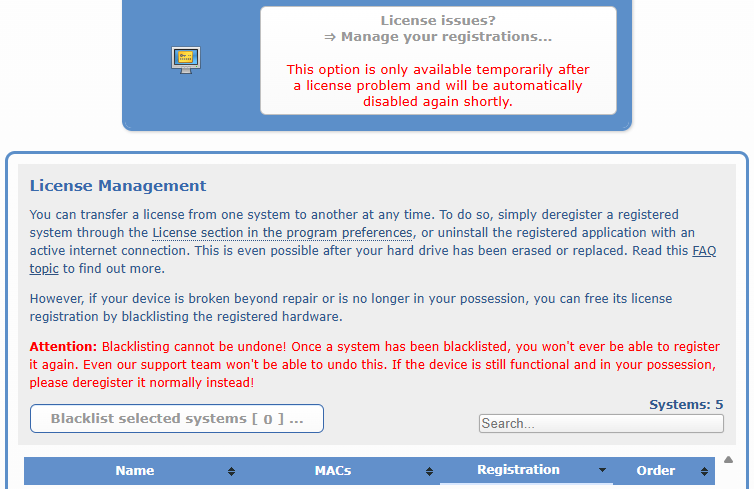
Sobald ein Lizenzierungsproblem auftritt, wird im Kundenkonto automatisch vorübergehend eine Verwaltungsmöglichkeit der registrierten Systeme aktiviert. Darauf wird in der Fehlermeldung der fehlgeschlagenen Registrierung hingewiesen. Bitte beachten Sie zur schnellstmöglichen Lösung solcher Probleme unbedingt den Inhalt der Fehlermeldung im Detail. Diese Möglichkeit steht nicht immer, sondern nur zur gezielten Problembehebung zur Verfügung, da die Aufbereitung der Registrierungen je nach Kunde sehr rechenintensiv ist und die Lizenzserver-Ressourcen bei dauerhafter Bereitstellung zu stark beanspruchen würde.
Diese Verwaltungsmöglichkeit stellt keine essentielle oder zugesicherte Funktionalität dar, sondern dient allein als letzter Notanker, wenn die normalen Maßnahmen nicht gegriffen haben. Eine manuelle Aktivierung außerhalb eines Registrierungsproblems ist daher leider nicht möglich, da zu diesem Zeitpunkt keine Einschränkung der Lizenznutzung vorliegt.
Hier können Sie alle aktuell registrierten Systeme einsehen und mit Ihrer eigenen Softwareverwaltung abgleichen. Darüber ist jedoch keine normale Deregistrierung möglich, da diese nur direkt auf den Systemen erfolgen kann, um sicherzustellen, dass die Software wirklich entfernt wurde. Sie haben hier allerdings die Möglichkeit, Systeme mit physisch nicht mehr vorhandener Hardware dauerhaft und unwiderruflich auf einer Blacklist zu sperren, um so deren Registrierung wieder freizugeben.
Doppelte Registrierungen
- Handelt es sich um unterschiedliche Lizenzen, deregistrieren Sie die ungewollten Registrierungen. Entscheiden Sie sich grundsätzlich am besten für eine einzige Lizenzdatei, die Sie dann auf allen Systemen verwenden, um sich die Verwaltung zu vereinfachen.
- Wenn es sich um die gleiche Lizenz handelt, dann liegt eventuell eine fehlerhafte Erfassung durch eine veraltete Version vor, die in seltenen Konstellationen auftreten konnte (< 5.2.0). Aktualisieren Sie bitte zunächst auf die aktuellste Version und führen Sie die Software dann ein Mal aus, damit die Registrierungsdaten aktualisiert werden können. Nehmen Sie anschließend Kontakt zu uns auf, damit wir die abschließende Korrektur durchführen können.
Verwenden Sie die Blacklist auf keinen Fall für doppelte Einträge, da die dauerhafte Sperrung eines Systems für alle Lizenzen in Ihrem Konto gilt!
Lösungsoptionen
Bei Erreichen des Lizenzlimits haben Sie grundsätzlich folgende Möglichkeiten:-
Deregistrierung: Sollte ein System physisch noch vorhanden sein, können Sie dieses selbständig deregistrieren (selbst wenn die Festplatte bereits formatiert oder ausgetauscht wurde).
Installieren Sie auf dem System die aktuellste NetSetMan Pro Version, starten und registrieren Sie diese mit der ursprünglich verwendeten Lizenzdatei. Jetzt können Sie es über die Programmeinstellungen oder per Deinstallation deregistrieren. - Blacklist: Sollte ein System physisch nicht mehr vorhanden sein (zerstört, verkauft, gestohlen), können Sie dessen Registrierung freigeben, indem Sie es durch das Blacklisten dauerhaft und unwiderruflich sperren. Diese Möglichkeit wird automatisch mit der Registrierungsverwaltung im Kundenkonto freigeschaltet, sobald Sie in ein Registrierungsproblem laufen.
- Zusätzliche Lizenzen: Sollten Sie feststellen, dass Sie die Software auf mehr Systemen benötigen, als Ihnen bislang bekannt war, können Sie weitere Lizenzen in einem neuen Lizenzpaket hinzukaufen. Wenn Sie dies mit Ihrem bereits bestehenden Kundenkonto tun, können Sie die bisherige Lizenzdatei einfach weiterverwenden.
Wenn Sie mehrere Lizenzpakete mit demselben Kundenkonto erwerben, wird die Gesamtanzahl der Lizenzen in Ihrem Konto aufsummiert. Dadurch können Sie die Lizenzdateien untereinander beliebig kombinieren und austauschen. Wenn Sie beispielsweise drei Lizenzpakete mit jeweils 10 Lizenzen erwerben, können Sie auch eine der drei Lizenzdateien auf bis zu 30 Systemen verwenden und die anderen beiden Lizenzdateien ignorieren.
Kontaktaufnahme
Sollten Sie Ihr individuelles Lizenzproblem mit diesen Informationen nicht beheben können, wenden Sie sich gerne an unseren Email-Support. Bitte beachten Sie, dass unser Support-Team keine normalen Deregistrierungen oder Blacklistings für Sie durchführen kann, da diese nur vom Lizenzinhaber selbst durchgeführt werden können.- Kundennummer und Bestellnummer
- Screenshot der Fehlermeldung und des Problems
- Computernamen der betroffenen Systeme
